ImagetoVRC 使い方ガイド
VRChatのURLTextureで使える画像URLを簡単に生成できるツールの使い方を解説します
ImagetoVRC 使い方ガイド
はじめに
ImagetoVRC は、VRChatのImageLoading(ImageTabやImagePad等)で使える画像URLを生成するWebツールです。
VRChatでは UnityWebRequestTexture などを使って外部の画像URLをワールド内に表示できますが、画像を取得できるURLが必要であったり、長辺が2048pxを超えると読み込めないという制約があります。
imagetoVRCに画像をアップロードするか、URLを渡すだけで、VRC対応のURLが即座に手に入ります。
ツールURL
リポジトリ
https://github.com/SmiSANN/image2vrc
主な機能
| 機能 | 使いどころ |
|---|---|
| 画像をアップロード | 手元にある画像ファイルをそのままVRCで使いたいとき |
| 外部URLから取得 | Web上の画像URLをVRC対応のURLに変換して保存したいとき |
| プロキシURLを生成 | 元のURLをそのままVRCから参照させたいとき(再アップ不要) |
使い方 0: 画像を用意する
image2vrcに画像を渡す方法は主に3つあります。ファイル・クリップボード・URLです。
ファイルやURLはそのまま使えますが、WebブラウザでXやDiscordなどを見ているときは、**画像を右クリック → 「画像をコピー」または「画像のアドレスをコピー」**でクリップボードにコピーするのが最も手軽です。
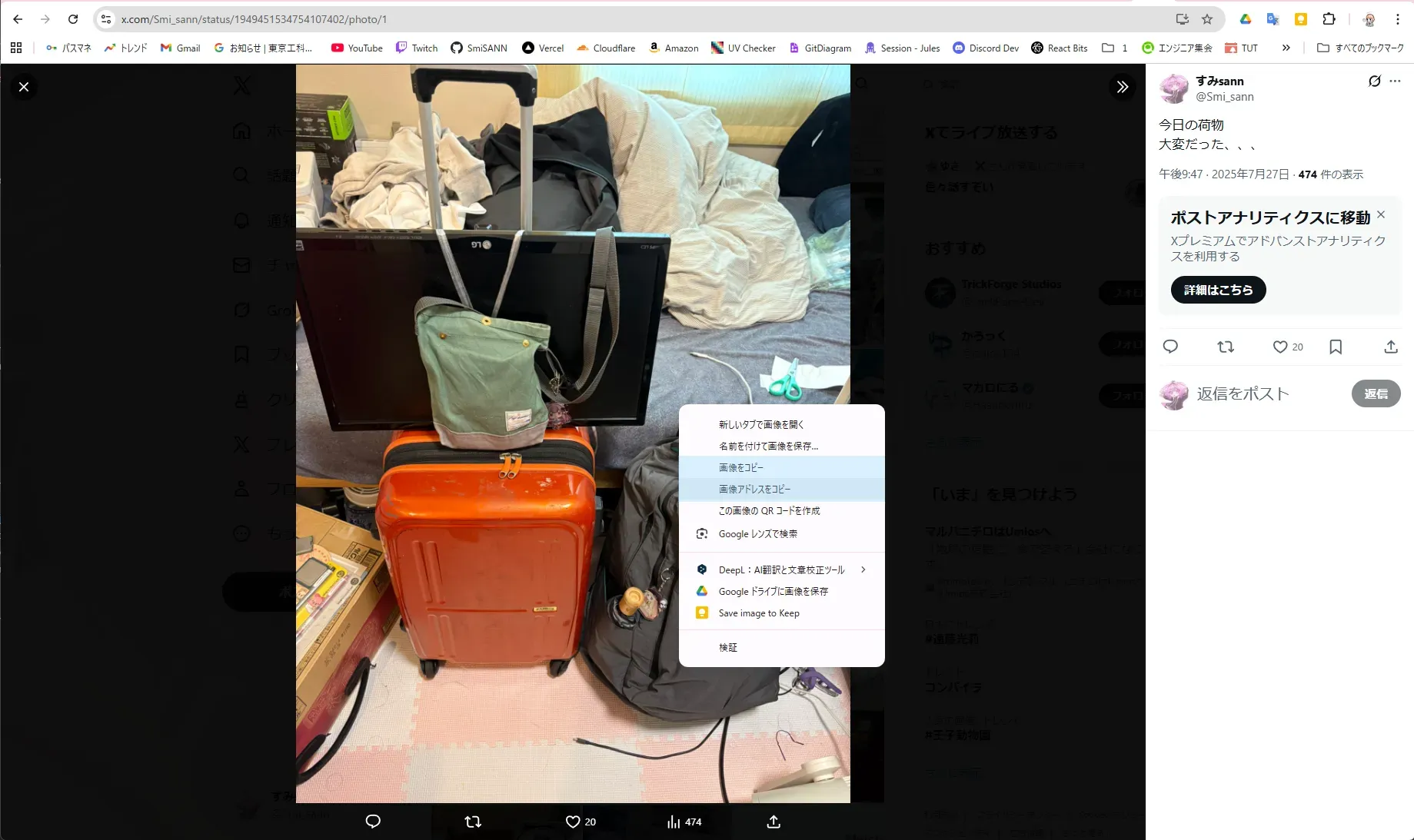
コピーしたあとはimage2vrcのページを開いて Ctrl+V を押すだけで、そのままアップロードが始まります。
使い方 1: 画像をアップロード
手元の画像ファイルをアップロードしてVRC用のURLを生成します。
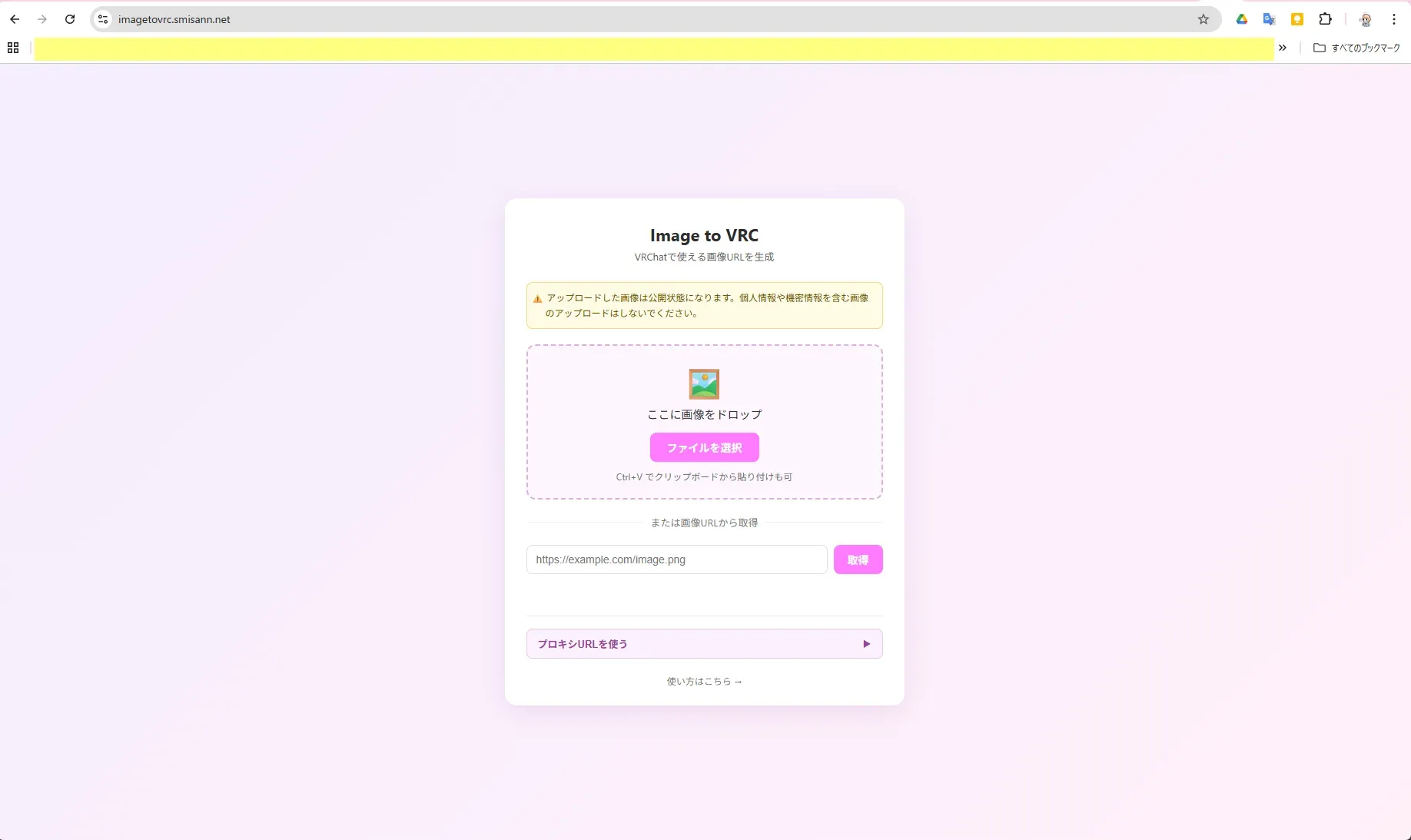
手順
- 「ファイルを選択」ボタンをクリックして画像を選ぶか、ドロップゾーンにドラッグ&ドロップします
- アップロードが完了すると、生成されたURLが緑枠のエリアに表示されます
- 「URLをコピー」ボタンをクリックするとクリップボードにコピーされます(アップロード直後は自動でコピーされます)
Tip:
Ctrl+Vでクリップボードの画像を直接貼り付けることもできます。スクリーンショットをそのまま貼り付けてアップロードが可能です。
対応フォーマット・制限
| 項目 | 内容 |
|---|---|
| 対応フォーマット | PNG / JPEG / WebP / GIF |
| 最大ファイルサイズ | 20MB |
| クライアント側リサイズ | 2048px超の画像はアップロード前に自動縮小 |
使い方 2: 外部URLから取得
Web上にある画像のURLを入力すると、VRC対応のURLとして再ホストします。
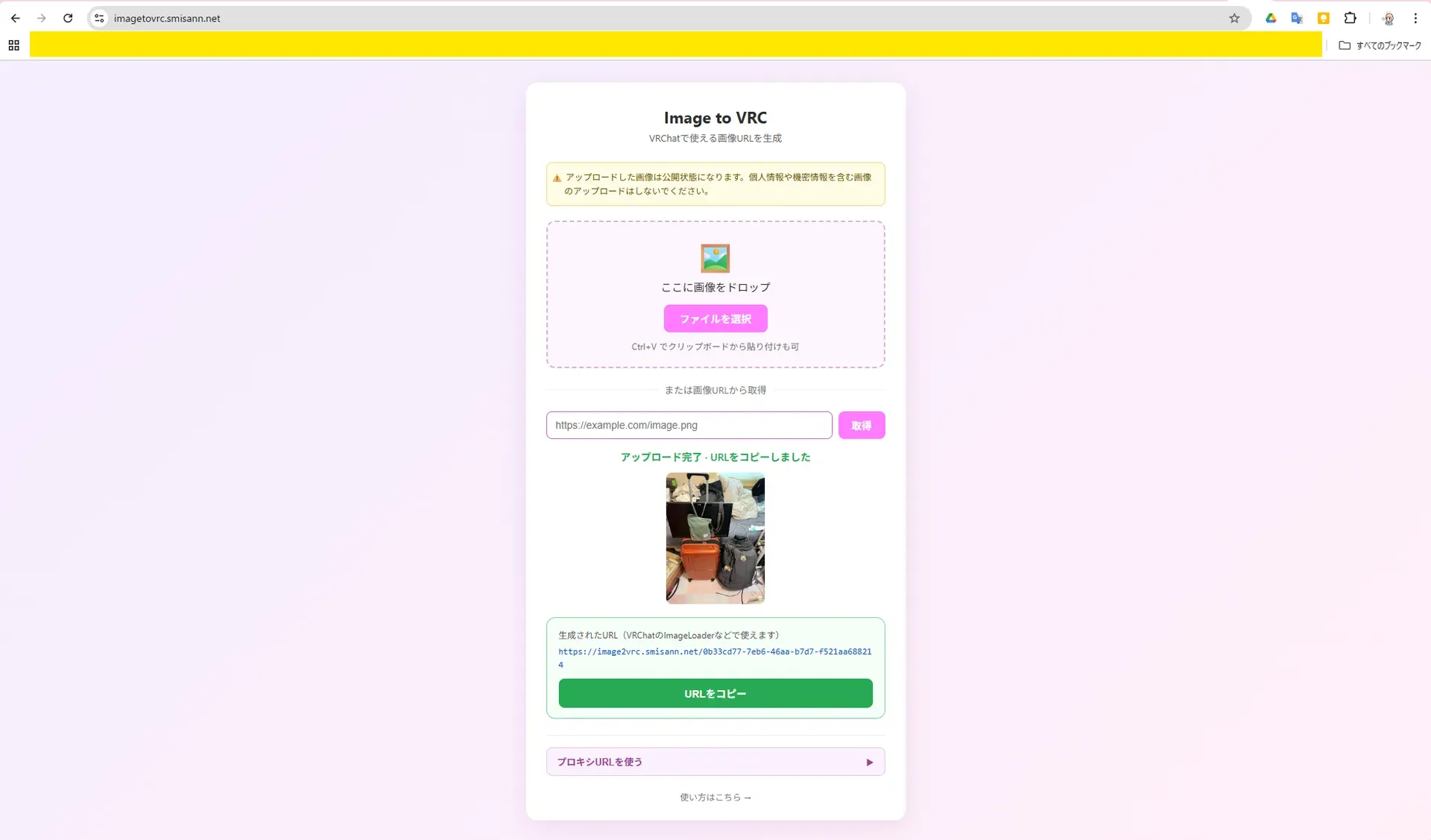
手順
- 「または画像URLから取得」の入力欄に画像のURLを貼り付けます
- 「取得」ボタンを押すか、
Enterキーを押します - 取得が完了すると、新しいURLが緑枠に表示されます
Note: 入力欄に画像URLを貼り付けて
Ctrl+Vした場合も、URL末尾が.png/.jpg/.webp/.gifの場合や?format=pngなどのパラメータがある場合は自動で取得が始まります(入力欄の外でも動作します)。ただしブラウザが直接外部URLをフェッチするため、サイトによっては CORS エラーで失敗することがあります。その場合は「使い方1」でファイルを直接アップロードするか、「使い方3」のプロキシ機能をお使いください。
生成したURLは、任意のImageLoading系のギミックに入力して使います。
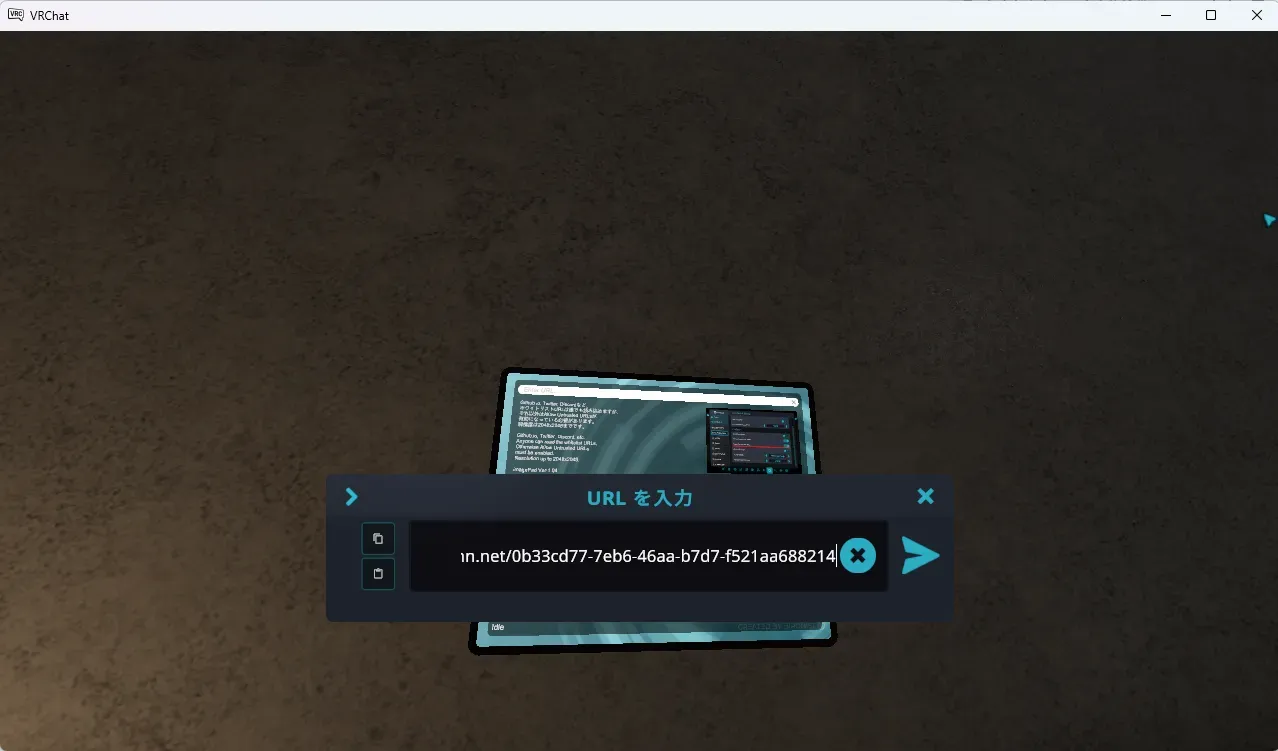
UnityWebRequestTextureや、VRCのImageLoaderの URL 欄に、コピーしたURLをそのまま貼り付けてください。
使い方 3: プロキシURLを生成
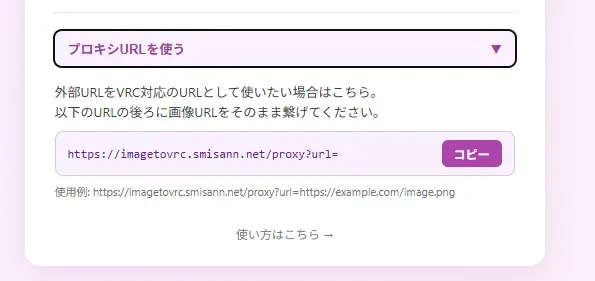
画像を再アップロードせず、元のURLをそのままVRCから参照できる形式に変換します。 ページ下部の**「プロキシURLを使う」**をクリックすると折りたたみが展開されます。
制限: プロキシ機能はホワイトリスト制です。Discord・Twitter/X・Pixiv・GitHub・Gyazo・Skeb・Bluesky など主要なサービスは対応済みですが、対応していないドメインからの画像は取得できません。対応を追加してほしいドメインがあれば、X(@Smi_sann)のDM までご連絡ください。
手順
- **「プロキシURLを使う ▶」**をクリックして展開します
- 「コピー」ボタンでプレフィックス(
https://imagetovrc.smisann.net/proxy?url=)をコピーします - コピーしたプレフィックスの後ろに、使いたい画像のURLを直接繋げます
https://imagetovrc.smisann.net/proxy?url=画像のURL
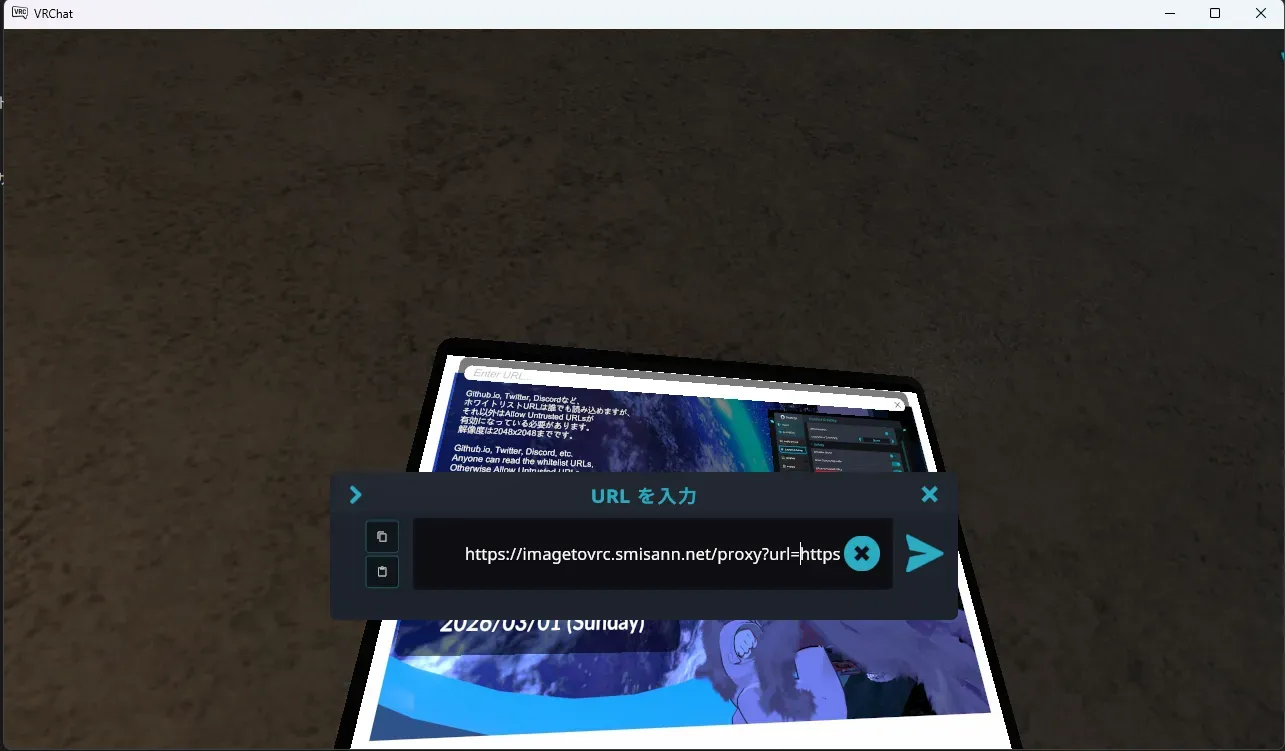
ワールドギミックのセットアップ時に、このプレフィックスをURLの先頭に連結する処理を組み込んでおくと便利です。
たとえば String url = prefix + imageUrl; のように定義しておけば、以降は画像のURLをそのまま渡すだけで自動的にVRC対応のプロキシURLが生成されます。
画像URLを動的に切り替えるギミックや、複数の画像を差し替えて使う仕組みに特に有用です。
注意事項
- アップロードした画像は公開状態になります。個人情報や機密情報を含む画像のアップロードはしないでください
- 過度な大量アップロードはご遠慮ください
- 生成されたURLの永続性は保証されません(最大1週間ほどで削除されます。)
- 画像の著作権には十分注意してください。権利者の許可なくアップロードしないでください